この資料では、メールアドレス作成後に役立つ情報をまとめております。

Webメールを利用する

まずは、エックスサーバー側が用意している「Webメール」について。

WEBメールログイン画面 にアクセスし、メールアドレスとメールパスワードを入力します。

Webメール ログイン画面
https://secure.xserver.ne.jp/xapanel/login/xserver/mail/
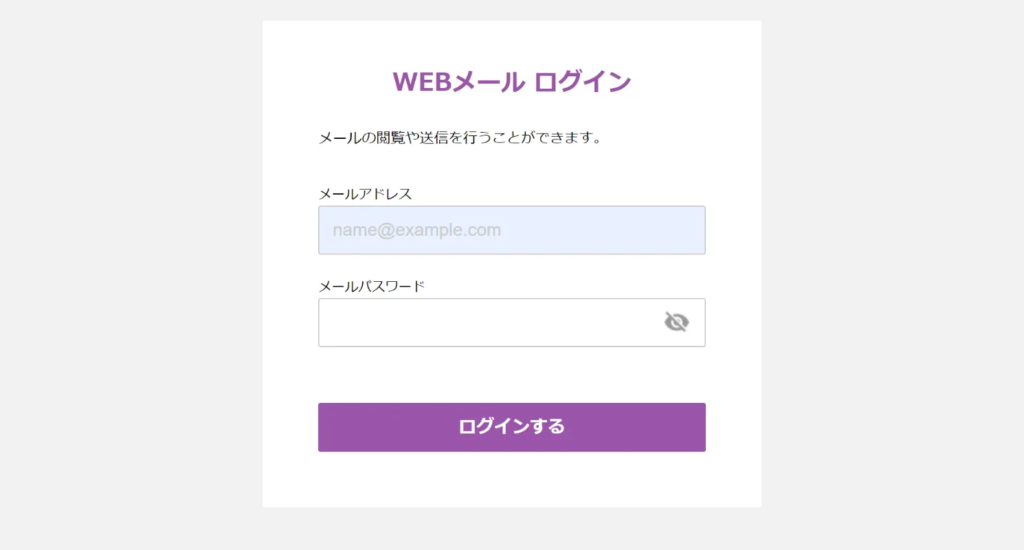
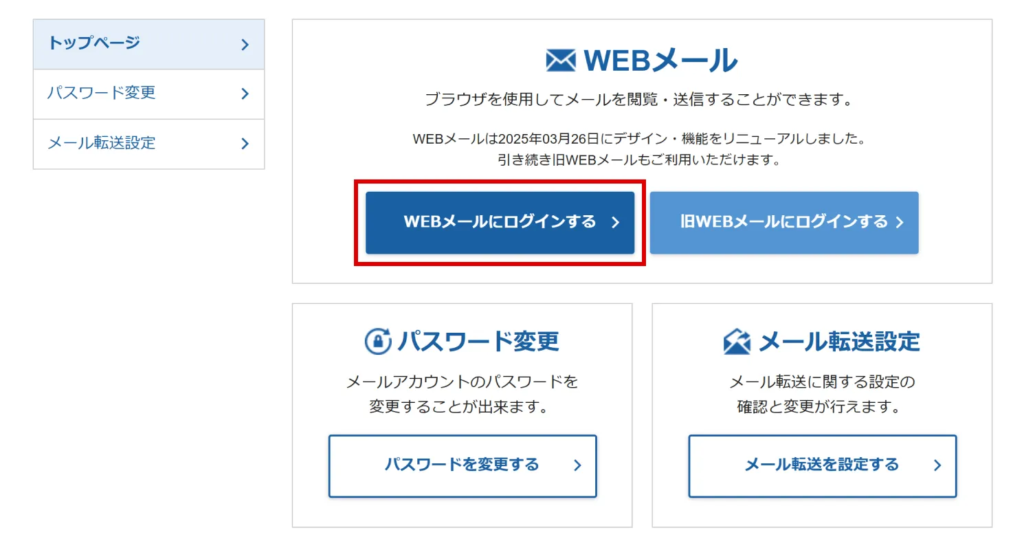
表示されたメールパネルの[WEBメールにログインする]をクリックします。
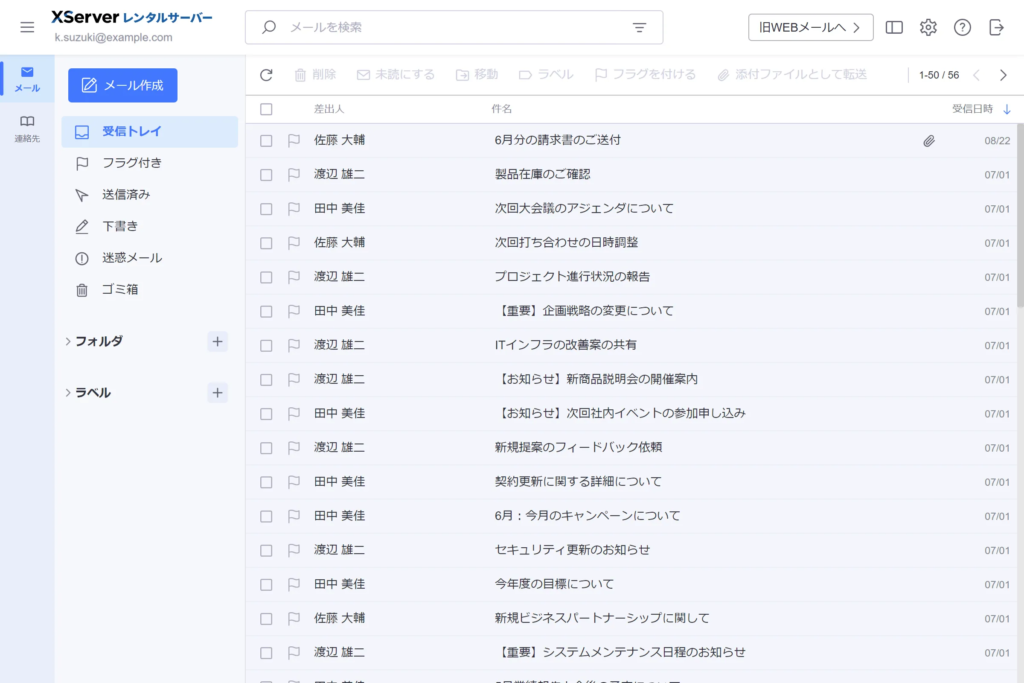
WEBメールのホーム画面が表示されます。
参考|Webメール マニュアル
エックスサーバーWEBメール マニュアル
エックスサーバーWEBメールに関する仕様や各種設定マニュアルをまとめています。

Webメール上でメール送受信が出来る場合、メールサーバー側は問題なく動いています。

よくあるご質問として「メールソフト側に届かない」といった場合は、メールソフト側(iPhoneメールなど)に問題があることが多いです。

メール送受信が出来ない場合、問題の切り分けとして「Webメールで送受信が出来るか」を確認しましょう。

メールソフトで送受信する際の手順

次に、ご自身のスマートフォンやメールソフトでメールを送受信する場合です。

メールソフトを利用する場合、端末側で接続先のメールサーバーを指定する必要があります。

メールアドレス作成後の【使い方】に関する内容なので、細かくは対応できかねますが、ホスト名(sv●●●.xserver.jp)など設定値にお困りの際は、ご連絡ください。

以下に利用可能なメールソフト(メジャー所)を記載いたします。

Gmailでメール送受信する

Gmail設定手順 | レンタルサーバーならエックスサーバー
レンタルサーバー「エックスサーバー」のご利用マニュアル|サーバーパネルで作成したメールアドレスを「Gmail」で使用するための設定手順について記載しています。

2026年1月よりブラウザ版Gmail側の仕様変更により、POP受信は利用できなくなりました。
これはメール転送設定にて対応可能なので、必要に応じて以下をご確認ください。

【参考】メール転送設定
 https://www.xserver.ne.jp/manual/man_mail_transfer.php
【参考】Gmail仕様変更(外部メール取り込み機能の終了)についてのご案内
 https://www.xserver.ne.jp/news_detail.php?view_id=17164

iPhoneでメール送受信する

iPhoneメール設定手順 | レンタルサーバーならエックスサーバー
レンタルサーバー「エックスサーバー」のご利用マニュアル|サーバーパネルで作成したメールアドレスを「iPhoneメール」で使用するための設定手順について記載しています。

Outlook for Windows / Outlook (new)でメール送受信する

Outlook for Windows / Outlook (new)設定手順 | レンタルサーバーならエックスサーバー
レンタルサーバー「エックスサーバー」のご利用マニュアル|サーバーパネルで作成したメールアドレスを「Outlook for Windows / Outlook (new)」で使用するための設定手順について記載しています。

Mozilla Thunderbirdでメール送受信する

Mozilla Thunderbird設定手順 | レンタルサーバーならエックスサーバー
レンタルサーバー「エックスサーバー」のご利用マニュアル|サーバーパネルで作成したメールアドレスを「Mozilla Thunderbird(Ver.31以降)」で使用するための設定手順について。overSSL設定の手順を記載しています。

Macメール(OS X) でメール送受信する

Macメール設定手順(OS X) | レンタルサーバーならエックスサーバー
レンタルサーバー「エックスサーバー」のご利用マニュアル|サーバーパネルで作成したメールアドレスを「Macメール(OS X)」で使用するための設定手順について。overSSL設定の手順を記載しています。

iPhoneのGmailアプリでメール送受信する

Add another email account in the Gmail app – Android – Gmail Help
In the Gmail app for Android, iPhone, and iPad, you can add: Another Gmail address A non-Gmail address, like Outlook, iC500

その他、役立つ機能

今後、メールアカウントを追加する場合

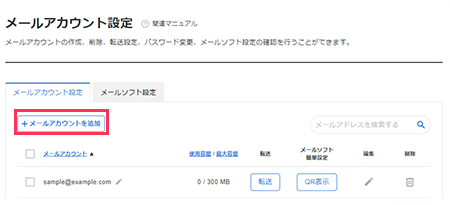
  • サーバーパネルへログインし、「メールアカウント設定」をクリックします。
  • 「メールアカウントを追加」をクリックします。

参考

メールアカウントの追加 | レンタルサーバーならエックスサーバー
レンタルサーバー「エックスサーバー」のご利用マニュアル|サーバーパネルからメールアカウント(メールアドレス)を追加するための手順を記載しています。

メール転送設定

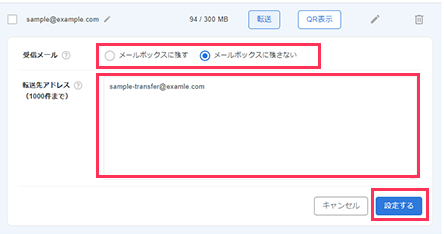
受信したメールを任意のメールアドレスに転送することが可能です。
参考

メール転送設定 | レンタルサーバーならエックスサーバー
レンタルサーバー「エックスサーバー」のご利用マニュアル|エックスサーバーで作成したメールアドレスに到着したメールを任意のメールアドレスに転送する「メール転送設定」機能のご案内です。

※ブラウザ版のGmailかつPOP受信を利用している方はメール転送設定が便利です。

🔽Gmail仕様変更(外部メール取り込み機能の終了)についてのご案内
https://www.xserver.ne.jp/news_detail.php?view_id=17164

ホワイトリスト・ブラックリスト

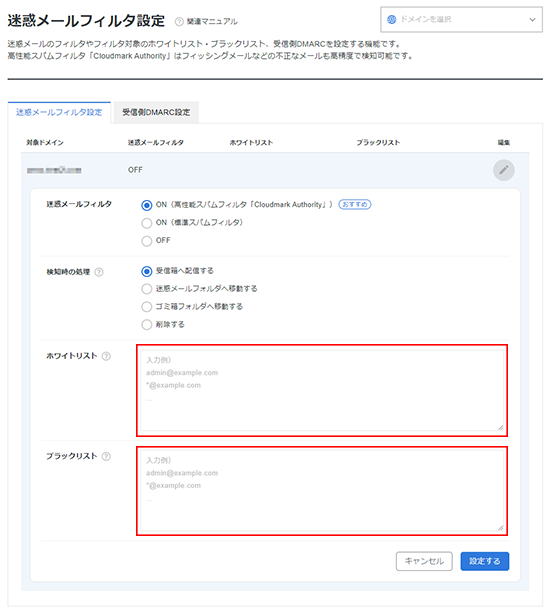
迷惑メール判定を回避するホワイトリストや、逆に、常に迷惑メール扱いするブラックリストを設定することも可能です。

[ホワイトリスト]、[ブラックリスト]にご希望のメールアドレスを1行1アドレスで登録してください。 また、(アスタリスク)を使用して複数のメールアドレスを指定することも可能です。(例:@example.jp)
参考

迷惑メールフィルタ設定 | レンタルサーバーならエックスサーバー
レンタルサーバー「エックスサーバー」のご利用マニュアル|エックスサーバーで作成したメールアドレスへ到着するメールに対してスパムチェックができる「迷惑メールフィルタ設定」機能のご案内です。

パスワードの変更方法

メールアカウントのパスワード変更

メールアカウントのパスワード変更 | レンタルサーバーならエックスサーバー
レンタルサーバー「エックスサーバー」のご利用マニュアル|サーバーパネルからメールアカウント(メールアドレス)のパスワードを変更する方法に関するご案内です。

Xserverアカウントのパスワード変更

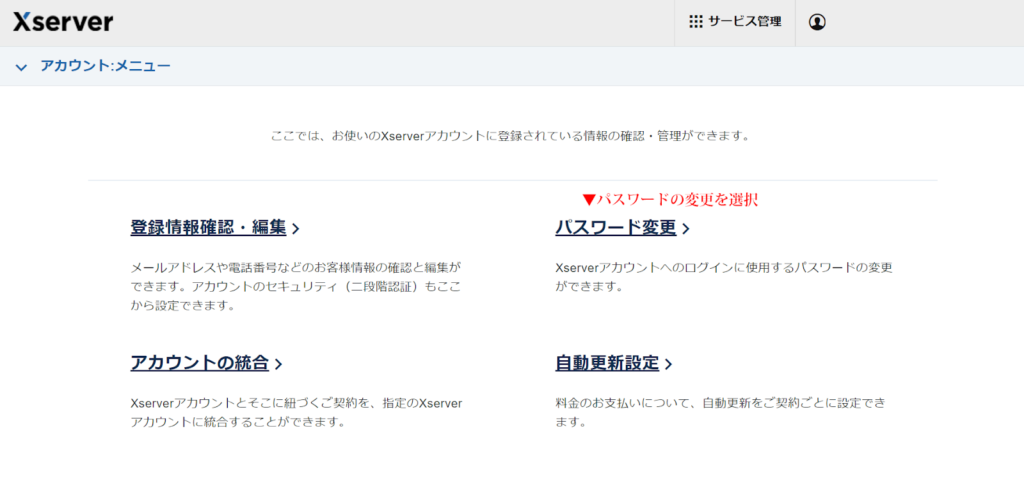
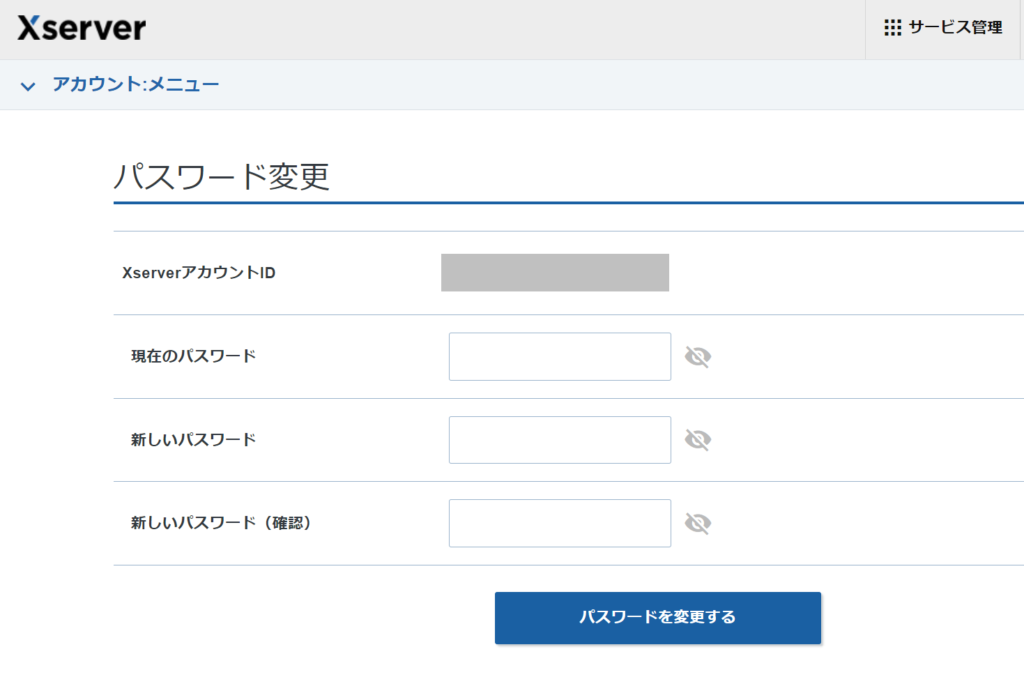
Xserverアカウント(会員ID)のパスワードを変更したい場合は、ログイン後、「パスワード変更」をお試しください。

XServerアカウント利用方法 | レンタルサーバーならエックスサーバー
レンタルサーバー「エックスサーバー」のご利用マニュアル|ご契約に関する管理ツール「XServerアカウント」で提供する機能の一覧と利用方法に関するご案内です。

もし、Xserverアカウントのパスワードそのものがわからない場合は以下より再発行をお試しください。

XServerアカウントのパスワードが分かりません。 – よくある質問 | レンタルサーバーならエックスサーバー
現在設定されているパスワードを確認することはできません。XServerアカウントパスワードの変更を行ってください。■XServerアカウントパスワードを変更する。「XServerアカウントパスワード再設定フォーム」より、パスワードの変更を行500

あとがき

改めて、この度はメールアドレスの作成代行をご依頼いただき誠にありがとうございました。

ホームページ作成代行

ホームページの作成を希望の方はご依頼ください。

個人事業主・中小企業向け!格安ホームページ作ります 独立・起業、開業時に役立つ!丸投げ・格安でホームページ制作

追加依頼用|メンテナンス

記事の追加などメンテナンスを希望される方はご依頼ください。

追加依頼用|ホームページ・メールアドレス調整します 過去、当方の出品サービス利用者様に向けたサポートです
履歴
  • 24年3月 作成
  • 24年6月 更新
  • 25年5月 更新
  • 26年1月 更新